Fra spilleliste til storskjermFrom playlist to the big screen
Alt du trenger
foran publikum.Everything you need
in front of a crowd.
Bygg en spilleliste med PDF-er, stillbilder, animerte GIF-er, videoer og nettsider. Nettsider krever internett. Eksporter Keynote- og PowerPoint-filer til PDF, bilde eller video før du legger dem til.
Build a playlist with PDFs, still images, animated GIFs, videos and websites. Websites need an internet connection. Export Keynote and PowerPoint files to PDF, image or video before adding them.
Alt i én spilleliste.One event playlist.
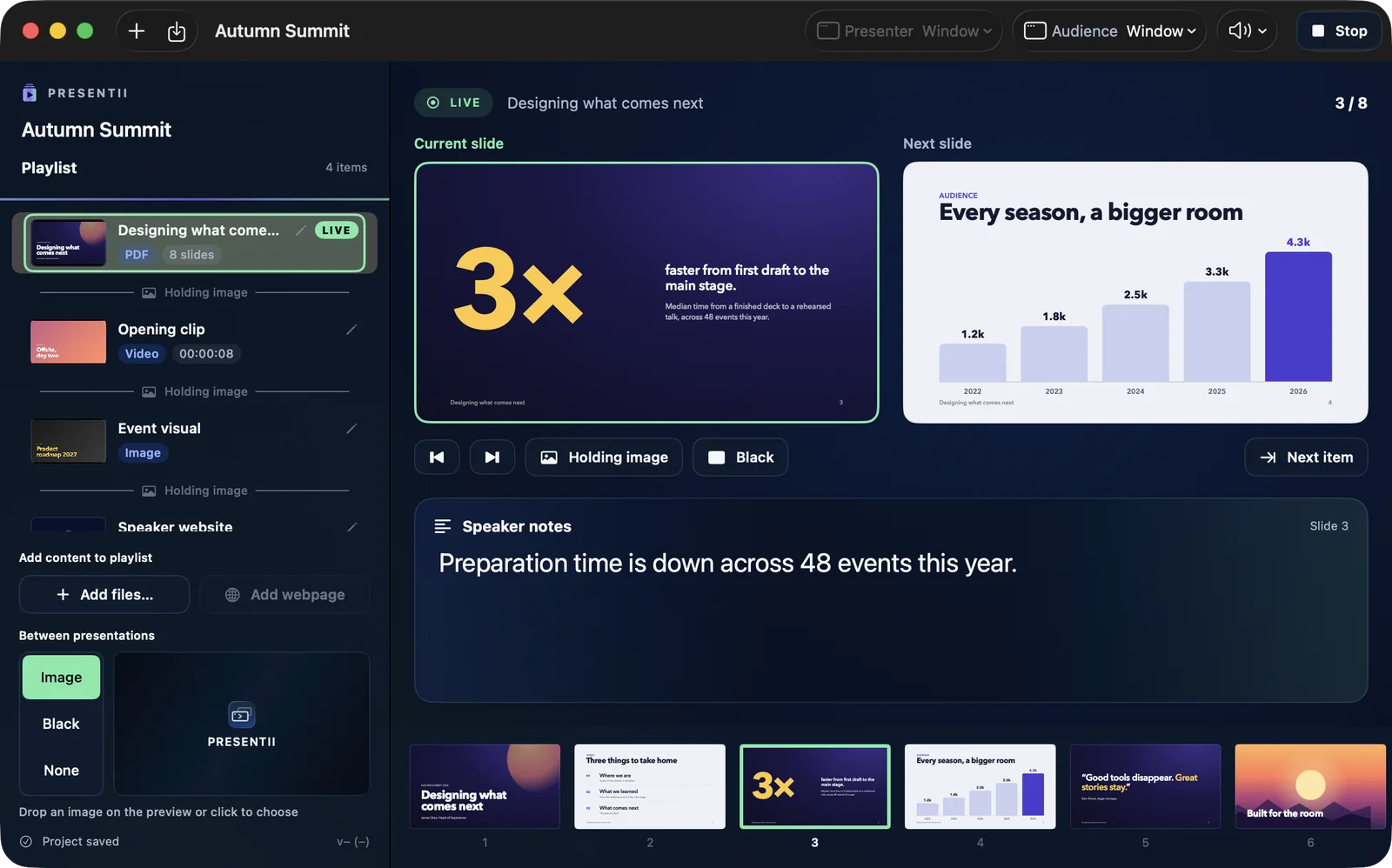
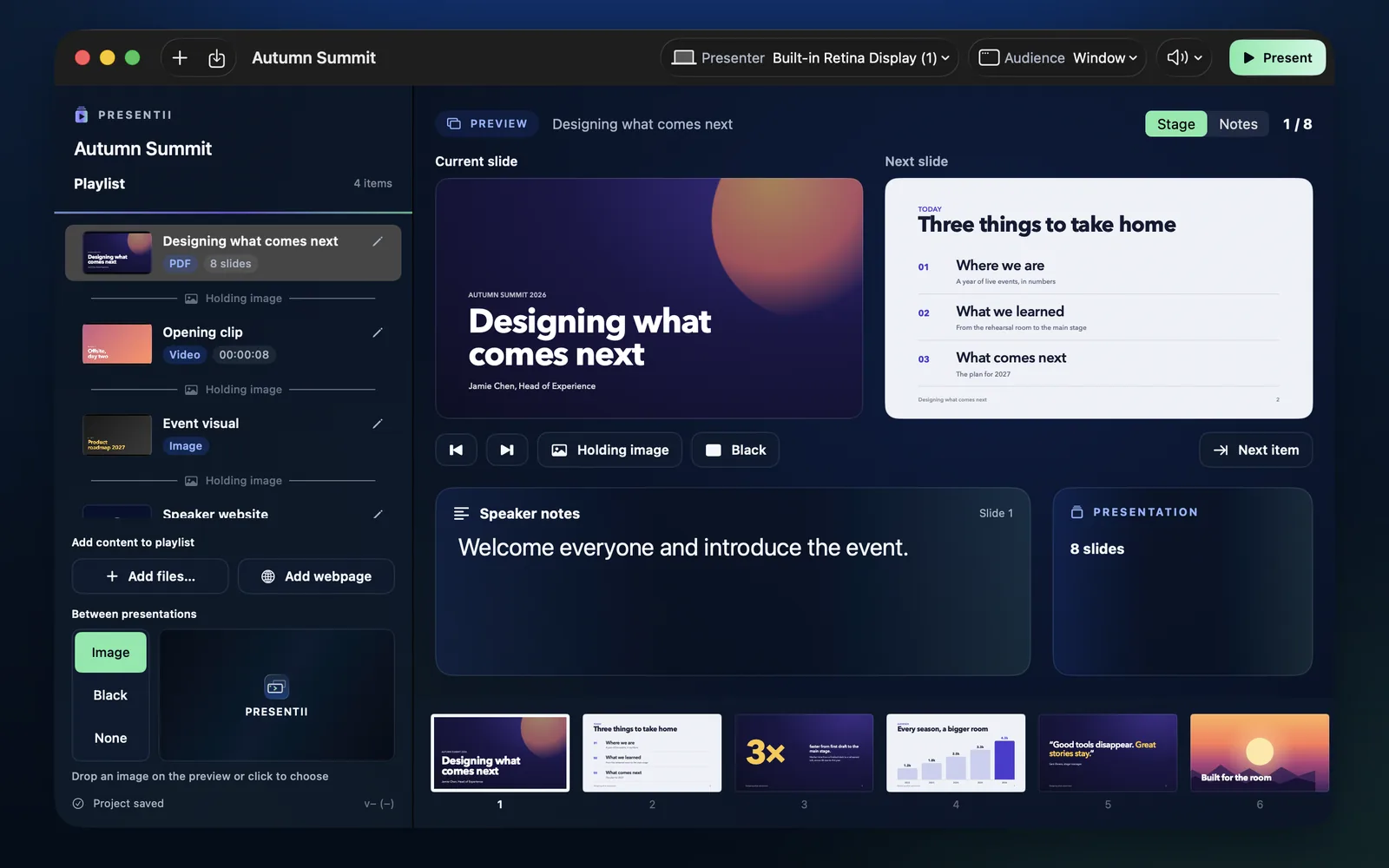
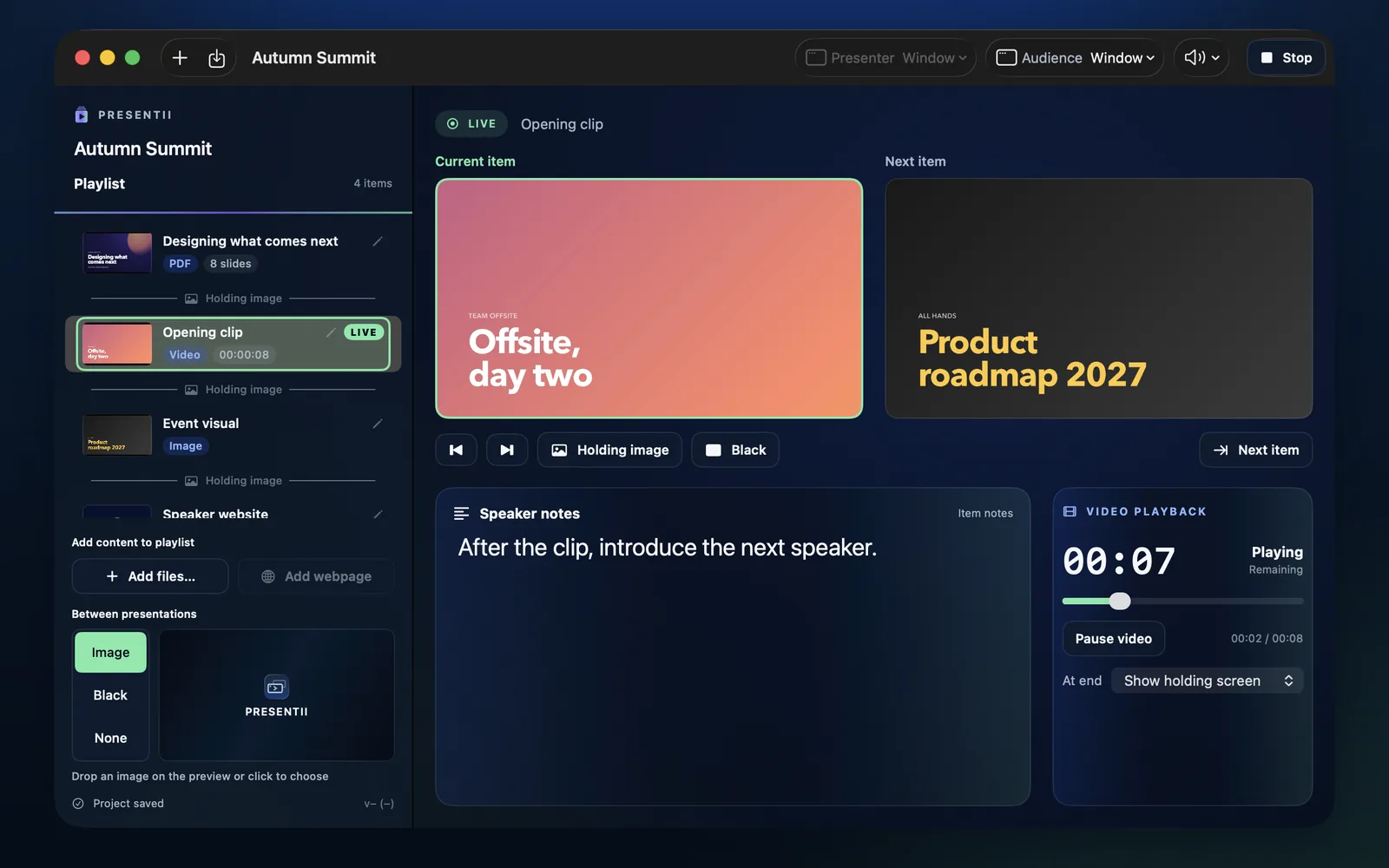
Legg PDF-er, bilder, animerte GIF-er, videoer og nettsider i ønsket rekkefølge. Velg bilde, svart skjerm eller direkte overgang mellom innslagene. For PDF-er ser du aktiv og neste slide.
Arrange PDFs, images, animated GIFs, videos and websites in order. Choose an image, black screen or direct transition between items. For PDFs, see the current and next slide.
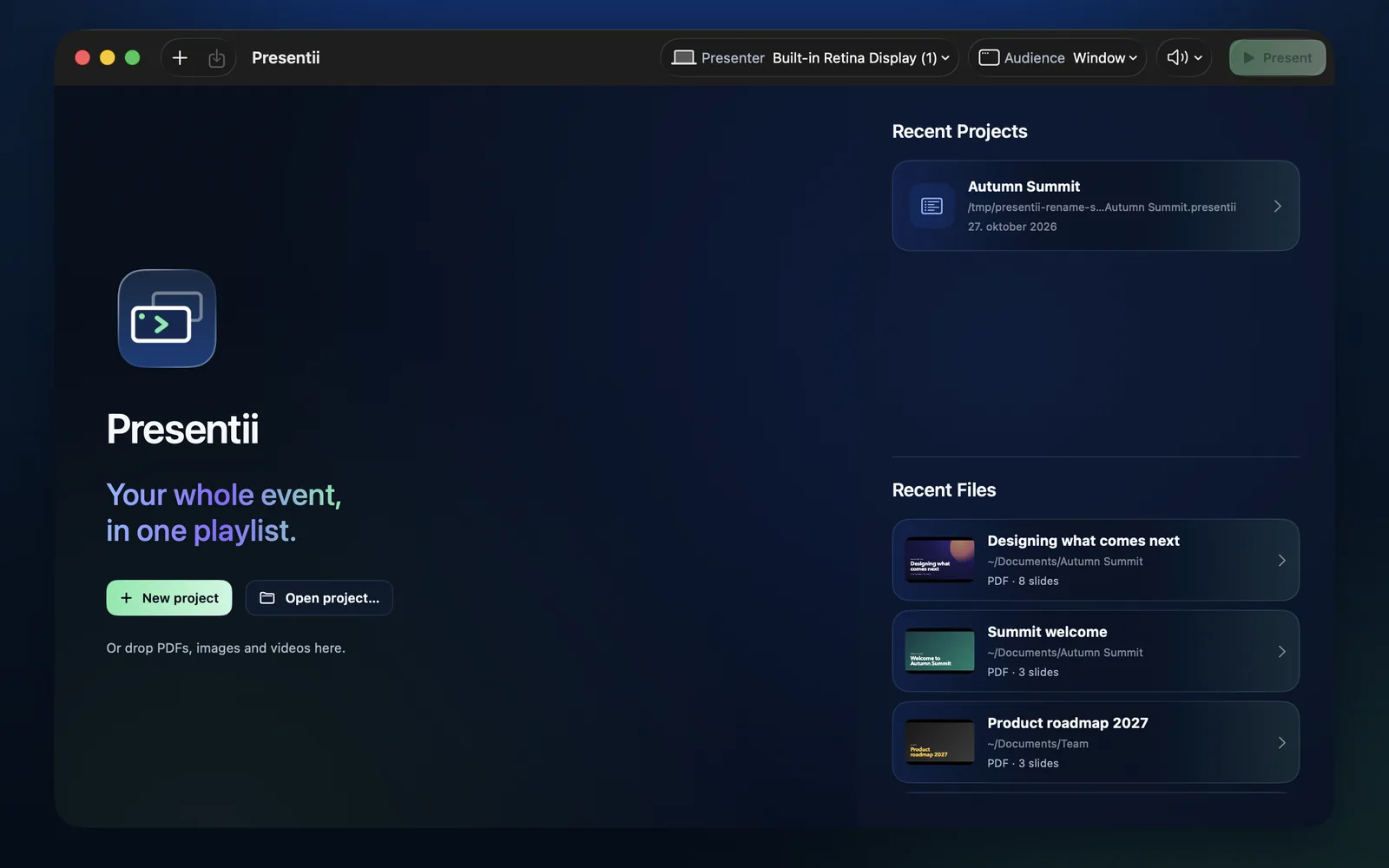
PresentatørPresenter Built-in
PublikumAudience Projector
Present ⌘↩
Velg skjermene.Pick your screens.
Velg skjerm eller vindu for presentatør og publikum hver for seg. Identifiser skjermene med nummer før du begynner. Velg også lydutgang for videoer i spillelisten.
Choose a display or window for presenter and audience separately. Identify the displays by number before the show. You can also choose the audio output for playlist videos.
Del i Teams.Share in Teams.
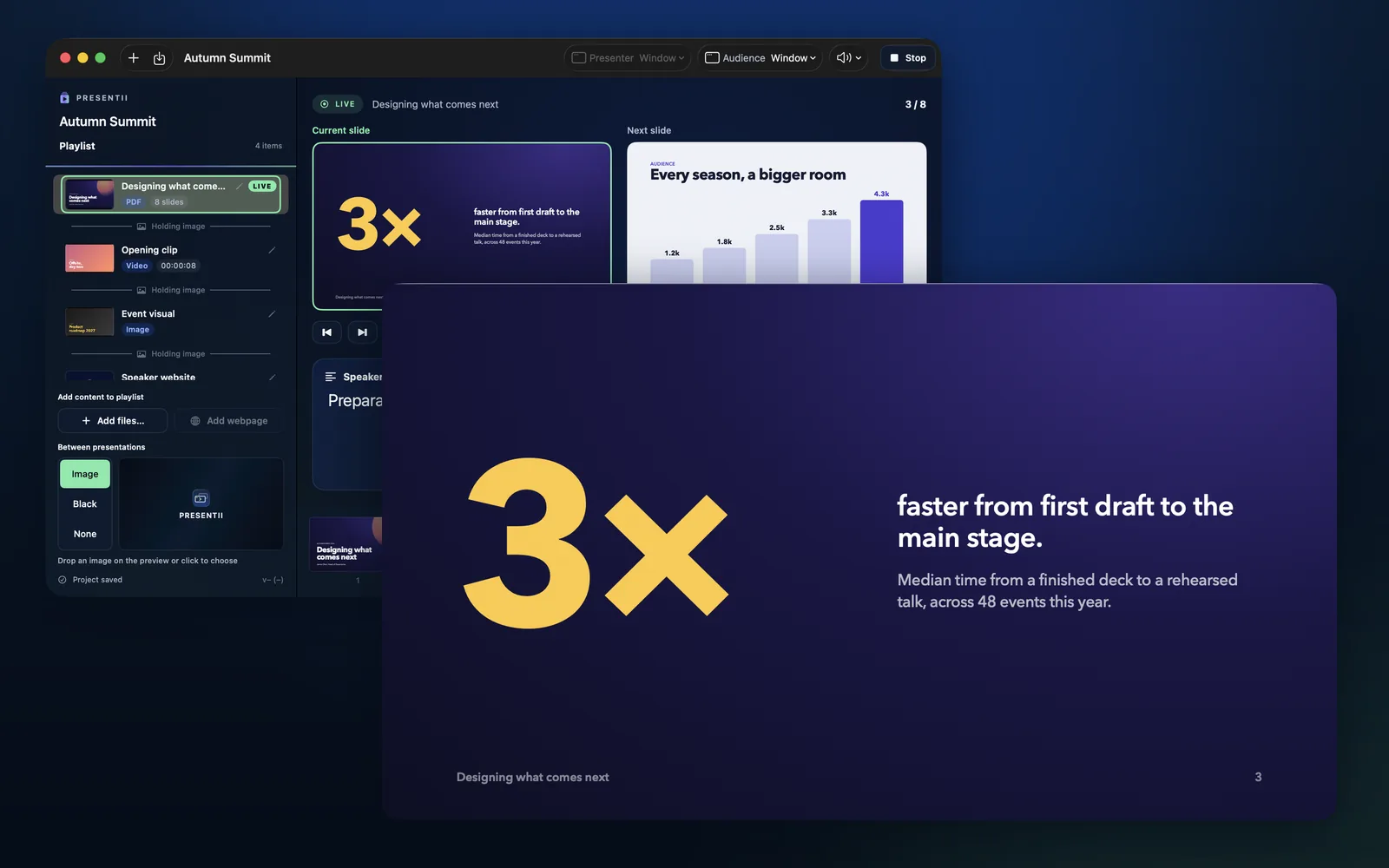
Publikumsvisningen kan også åpnes som et rent vindu uten tittellinje, klart til å deles i Teams, Zoom eller Meet. Lukkeknappene dukker opp når du holder pekeren over.
The audience view can also open as a clean window without a title bar, ready to share in Teams, Zoom or Meet. The close buttons appear when you hover over it.
Styr med tastaturet.Drive it from the keyboard.
Piltaster, mellomrom og PageUp/PageDown blar frem og tilbake, så presentasjonsklikkere virker. Skriv et slide-nummer og trykk Return for å hoppe dit.
Arrow keys, Space and Page Up/Page Down move through the slides, so presentation clickers work. Type a slide number and press Return to jump to it.